PayPayで支払ったときに鳴る「ペイペイ」という決済音。好きな音楽や別の効果音に変えられないのか、気になったことはありませんか?
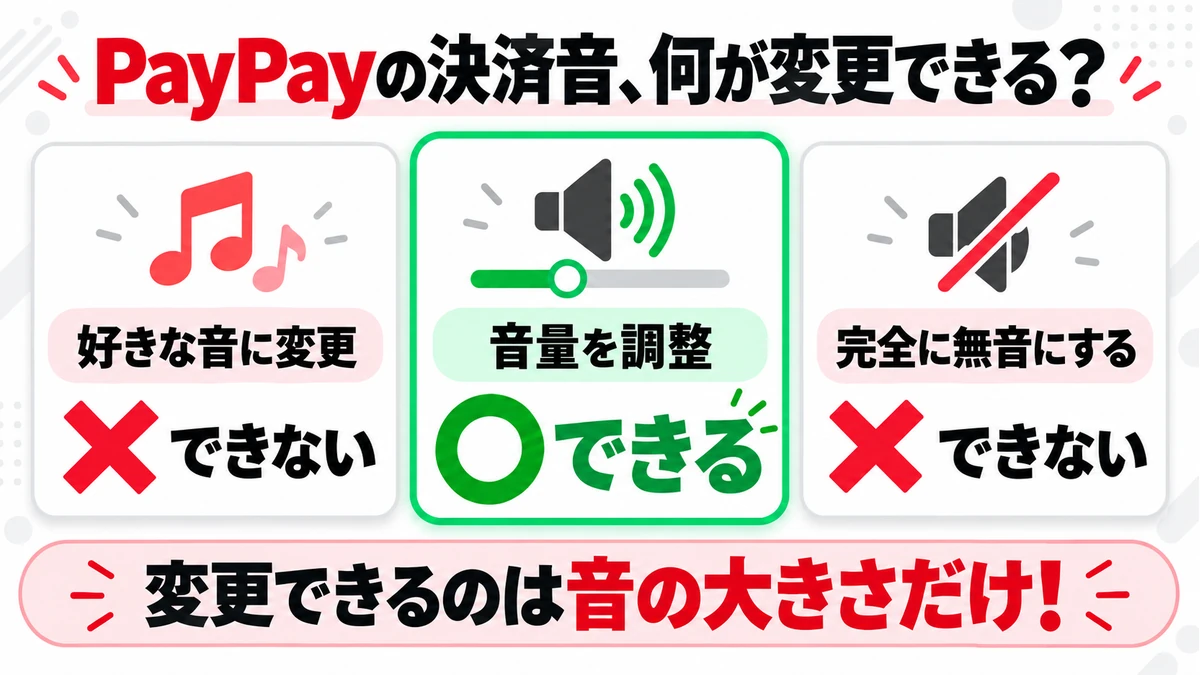
結論からいうと、2026年10月13日時点で確認できるPayPay公式の設定案内では、決済音を好きな音に変更する機能は案内されていません。ただし、音量を小さくすることは可能です。 一方、決済音を完全に消す機能は用意されていません。
この記事では、PayPayの決済音で変更できること・できないことを整理しながら、iPhoneでの音量設定方法やマナーモードとの違いを紹介します。
iPhoneでPayPayの決済音を好きな音に変更できる?
PayPayの公式案内には、支払い時の「ペイペイ」という音を別の音に変更する設定はありません。
「好きな曲を流したい」「推しの声にしたい」「もっと目立たない効果音にしたい」と思う人もいるかもしれませんが、公式の設定案内で確認できるのは、決済音の音量調整です。
決済音の種類を変えることと、音量を変えることは別です。
現在の公式案内を整理すると、次のようになります。
そもそもPayPayの決済音は、支払いが完了したことを利用者が確認するための音です。決済音は、支払い完了を確認する目安になります。
ただ、静かな店内や周囲に人が多い場所では、あの音が少し大きく感じられることもあります。
iPhoneでPayPayの決済音を小さくする方法
PayPayの決済音が大きいと感じるなら、アプリ内の「音量設定」から調整できます。
PayPayアプリ内で、支払い時の音の大きさを設定できます。
PayPayアプリの音量設定を変更する手順
iPhoneでPayPayの決済音を小さくしたい場合は、次の操作を行います。
- PayPayアプリを起動する
iPhoneのホーム画面からPayPayアプリを開きます。
- 「アカウント」をタップする
PayPayのホーム画面右下にある「アカウント」を選びます。
- 「音量設定」を開く
アカウント画面にある「音量設定」をタップします。
- スライダーを左へ動かす
音量スライダーのつまみを左側へ動かすと、決済音を小さくできます。
- 確認音を聞いて調整する
スライダーを動かすと「PayPay」という確認音が再生されます。音の大きさを聞きながら、使いやすい位置に調整してください。
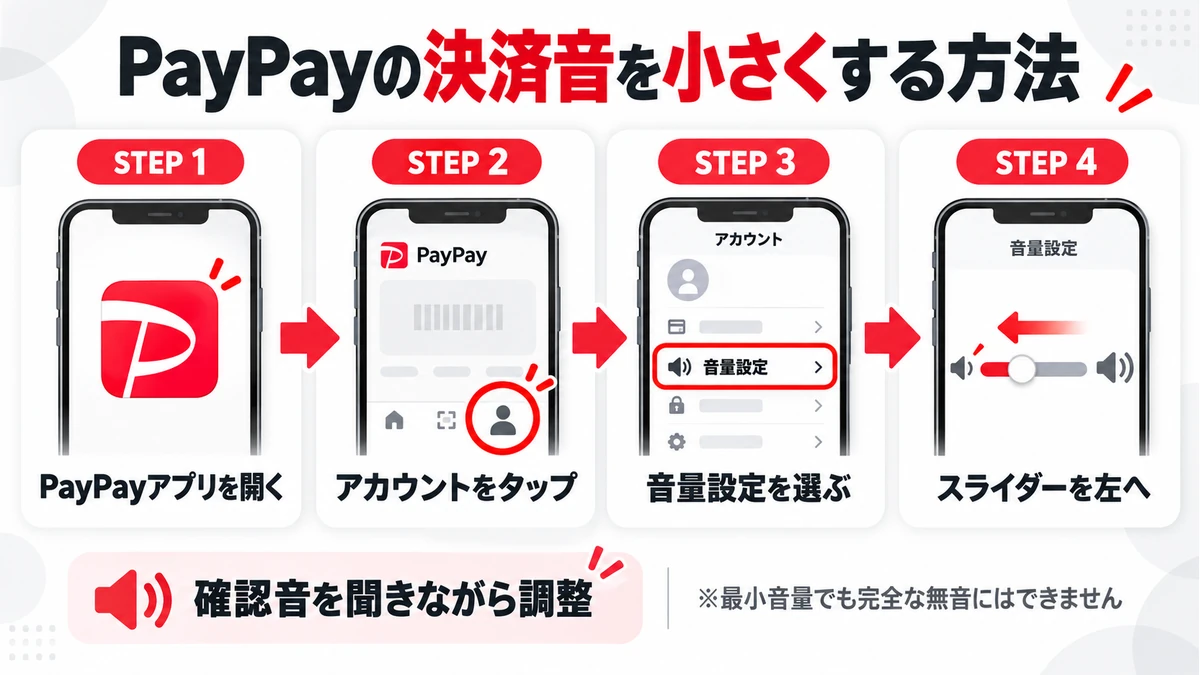
※操作画面はPayPay公式ガイド「支払い時の音量調節をする」で確認できます。
※画面の表示や配置は、アプリのバージョンによって異なる場合があります。
右下に「アカウント」が見つからない場合は、画面右上のベルマークの横にあるアイコンをタップしてみてください。PayPay公式ヘルプでも、こちらからアカウント画面を開く方法が案内されています。
音量を最小にしても完全に無音にはならない
「スライダーを一番左にすれば、決済音を消せるのでは?」と思うかもしれません。
しかし、PayPay公式ヘルプでは、支払い時の「PayPay」という音を完全に消すことはできないと案内されています。
音量を最小にすることと、ミュート(無音)にすることは別です。
| 設定 | 決済音の状態 |
|---|---|
| 音量を小さくする | 小さい音で再生される |
| 音量を最小にする | 決済音は最小音量で再生される |
| 完全に無音にする | 公式機能では対応していない |
最小音量にしても、周囲に聞こえる可能性があります。
設定時にも確認音が鳴るため、静かな施設やお店では、事前に音量を調整しておくと安心です。
PayPayの決済音はマナーモードや通知設定で消せる?
iPhoneをマナーモードにしたり、PayPayの通知をオフにしたりすれば、決済音も消えるのでしょうか。
PayPayの決済音量は、iPhoneの通知設定とは別に管理されます。iPhone側の設定だけで決済音を確実に消せるわけではありません。
消音モードと通知設定について、それぞれ確認します。
マナーモードでは決済音を確実に消せない
iPhoneのマナーモード(消音モード)は、主に着信音や通知音を抑えるための機能です。機種によって、側面の着信/サイレントスイッチやアクションボタンなどで切り替えられます。
ただし、消音モードにすればiPhoneから出るすべての音がなくなる、というわけではありません。Appleも、消音モード中でも再生される音があると案内しています。ただし、これはPayPayの決済音がすべての環境で必ず鳴ることを示すものではありません。
PayPayについても、公式ヘルプでは決済音を完全には消せないと明記されています。スイッチやアクションボタンの操作を、PayPayの決済音を消す方法として当てにしないほうがよいでしょう。
音を控えめにしたいときは、前述のPayPayアプリ内にある「音量設定」を使ってください。なお、音の出方は機種やOSなどの利用環境によって異なる可能性があります。
PayPayの決済音と通知音は別のもの
決済音は、PayPayで支払ったときに鳴る「ペイペイ」という確認音。一方、通知音は、アプリからのお知らせなどが届いたことを知らせる音です。
iPhoneの「設定」からアプリの通知をオフにすると、お知らせの表示や通知音を調整できます。しかし、それは支払い時の決済音を変更する操作ではありません。
「通知を切ったのにレジで音が鳴った」という場合も、設定が失敗したとは限りません。そもそも調整している音の種類が違うためです。
レジで鳴る音が気になるなら、通知設定ではなくPayPayの「音量設定」を確認しましょう。
セブン‐イレブンアプリ経由のPayPay決済は音量設定が異なる
セブン‐イレブンアプリにPayPayを連携して支払う場合は、音量の調整方法が異なります。
セブン‐イレブンアプリ経由でPayPay決済をする場合、iPhone本体の音量を調整する方法が公式に案内されています。
PayPayアプリから直接支払う場合と比べると、次のような違いがあります。
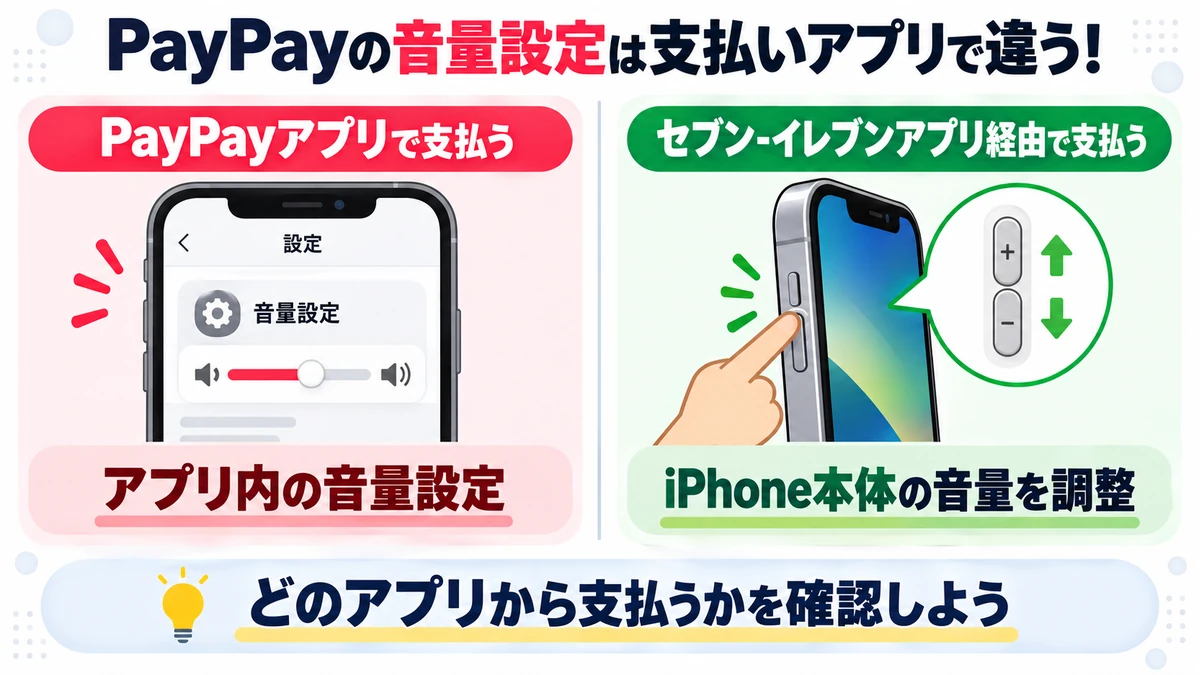
セブン‐イレブン公式FAQでは、iPhone利用者に対して、本体の音量調整で決済音の大きさを変更できると説明しています。
また、PayPay公式のセブン‐イレブンアプリ向けガイドでも、iOSではiPhoneの音量を調整する方法が案内されています。ただし、電話などの着信音とは設定方法が異なる点には注意が必要です。
どのアプリから支払うかによって、音量調整の方法が異なります。
iPhone本体の音量を調整しても決済音の大きさが変わらない場合は、PayPay公式のセブン‐イレブンアプリ向けガイドにある追加設定も確認してください。
なお、セブン‐イレブンアプリ経由でも、決済音を好きな効果音に変更したり、完全に無音にしたりすることはできません。
音量を調整したいときは、普段どちらのアプリから支払っているのかを確認し、それぞれの公式案内に沿って設定しましょう。
PayPayの決済音を変える非公式な裏技には注意
ネット上では、Bluetoothイヤホンを接続する、iPhoneのスピーカーをふさぐといった方法が、決済音を目立たなくする「裏技」として紹介されることがあります。
ただし、これらはPayPayが公式に案内している音色変更・消音方法ではありません。音の出方は接続状態や使用環境によって変わる可能性があり、狙ったとおりになる保証もありません。
また、iPhoneを「脱獄(だつごく)」して設定を変更するという話もあります。脱獄とは、Appleが設けたiOSの制限を非公式な方法で解除することです。
Appleは、iOSの不正改造によってセキュリティの低下や動作の不安定化などが起こる可能性を注意喚起しています。脱獄によってPayPayの決済音を変更できるという公式な保証はありません。
決済音が気になるときは、効果を確認できない非公式な方法を試すよりも、PayPayアプリの公式な「音量設定」を利用するのが確実です。
iPhoneのPayPay決済音に関するよくある質問
Q1:iPhoneの音量ボタンだけでPayPayの決済音を小さくできる?
PayPayアプリから直接支払う場合は、アプリ内の「音量設定」で調整するのが基本です。
一方、セブン‐イレブンアプリ経由のPayPay決済では、iPhone本体の音量調整が公式に案内されています。
どのアプリから支払っているかによって方法が異なるため、音量ボタンだけですべての決済音を調整できるとは限りません。
Q2:PayPayの決済音がいつもと違う場合は?
いつもと違う音が鳴った場合は、まず決済音と通知音を混同していないか確認してみましょう。
支払い時ではなく、お知らせが届いたタイミングで鳴った音なら、通知音の可能性があります。
原因がわからない場合は、PayPayアプリの状態や公式ヘルプを確認してください。音が変わった理由を、キャンペーンやアップデートによるものと決めつけることはできません。
Q3:PayPayの音量設定が見つからない場合は?
アプリのバージョンによって画面の配置が異なる場合があります。見つからないときは、PayPay公式ヘルプの画面案内を確認してください。
Q4:PayPayの決済音が鳴らない場合は?
決済音が鳴らなくても、支払いが完了している場合があります。まずは支払い完了画面や取引履歴を確認してください。
ただし、オフライン支払いモードでは、支払いが成立していても利用者側で決済音が鳴らず、完了画面にも切り替わらない場合があります。画面だけで判断できないときは、店舗スタッフに取引状況の確認を依頼しましょう。
音が鳴らないからといって、すぐにもう一度支払うのは避けてください。 二重払いになる可能性があります。
取引の状態がわからない場合は、PayPay公式の決済確認案内を参考にし、必要に応じてサポートに問い合わせましょう。
まとめ|iPhoneのPayPay決済音は変更できないが音量調整は可能
iPhoneのPayPay決済音は、好きな音楽や効果音には変更できません。ただし、音量を小さくすることはできます。
- 決済音の種類は変更できない
- PayPayアプリの「アカウント」→「音量設定」で調整できる
- 最小音量にしても完全な無音にはできない
- セブン‐イレブンアプリ経由ではiPhone本体の音量を調整する
静かな場所で使うなら、支払い前に音量を確かめておくとよいでしょう。非公式な裏技ではなく、利用しているアプリの公式案内に沿って設定してください。
参考文献・参考資料


コメント