
WebページをLINEで送りたいのに、「共有ってどこにあるんだろう?」と迷うことはありませんか?
私自身、スマホやタブレットの操作が分からず、家族や周囲の人に聞くことがよくあります。LINEで何かを共有したいときも、まずLINEアプリを開いて「共有」というボタンを探してしまうことがありました。
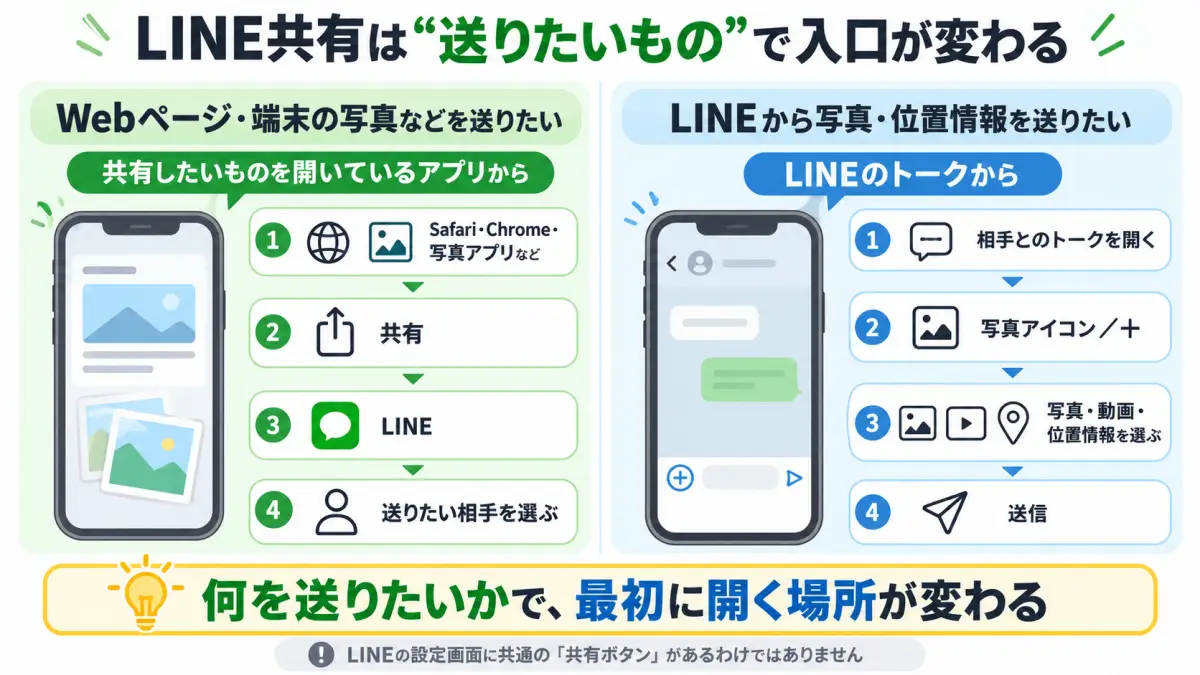
ただ、Webページや写真をLINEで送りたい場合、LINEアプリの中に共通の共有ボタンがあるわけではありません。基本はSafariやChrome、写真アプリなど、送りたいものを開いているアプリの「共有」からLINEを選びます。
この記事では、「LINEの共有はどこ?」と迷ったときに、iPhone・Androidでどこを開けばよいか、共有先にLINEが出てこないときは何を確認すればよいかを、順番に紹介します。
LINEの共有はどこ?まず場所を確認
LINEへ何かを共有するときは、大きく分けて2つの方法があります。
- Webページや端末内の写真などをLINEへ送る:共有したいものを開いているアプリの「共有」からLINEを選ぶ
- LINEから写真・動画・位置情報などを送る:相手とのトークを開き、LINE側から送りたいものを選ぶ
つまり、「LINEの共有はどこ?」と探している場合、最初に見る場所はLINEの設定画面ではありません。
たとえばSafariで見ているWebページを送りたいならSafari側、写真アプリにある画像を送りたいなら写真アプリ側の共有ボタンを使います。そこから共有先としてLINEを選ぶ、という流れです。
一方で、写真や位置情報を相手に送りたいだけなら、先にLINEのトークを開いて操作する方法もあります。
この2つを分けて考えると、どこから操作すればよいか判断しやすくなります。
iPhoneでLINE共有を開く場所と使い方
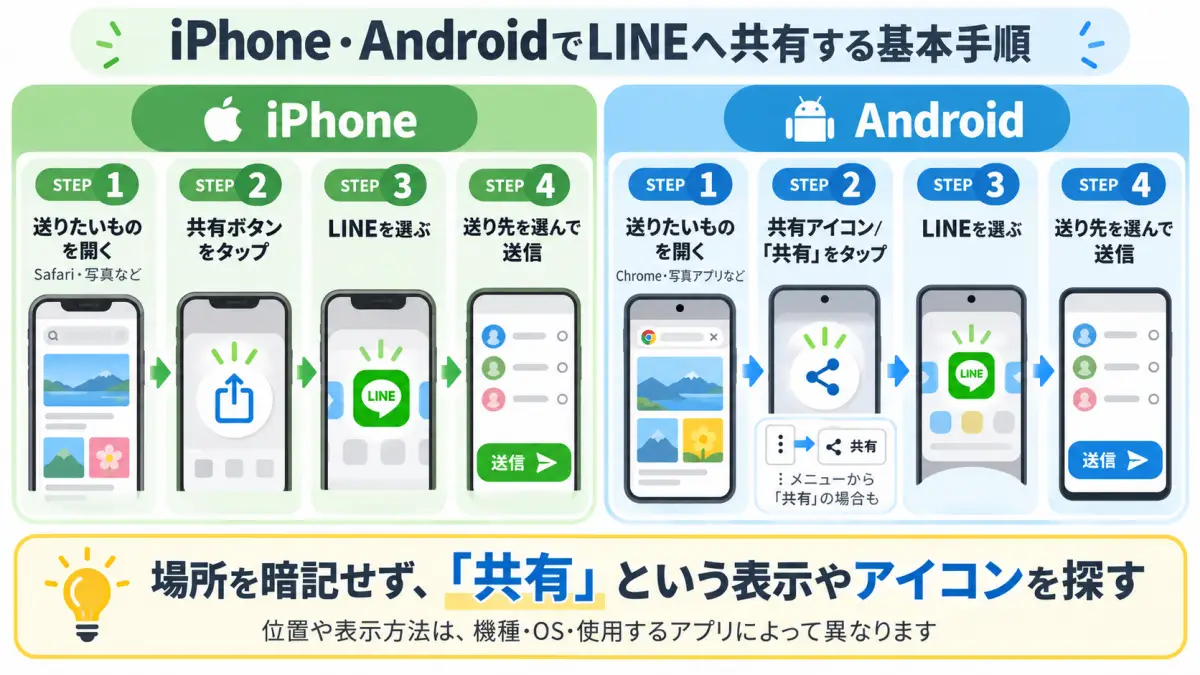
iPhoneでWebページや写真をLINEへ送りたいときは、Safariや写真アプリなど、共有したいものを開いているアプリ側から操作します。
基本の流れは次のとおりです。
- 共有したいWebページ・写真・動画を開く
- 「共有」ボタンをタップする
- 共有先の一覧から「LINE」を選ぶ
- 送りたい相手を選んで送信する
iPhoneの共有ボタンは、一般的に四角形から上向きの矢印が出ているアイコンです。写真アプリでは、写真や動画を開いてこのボタンをタップすると、共有先を選べます。
SafariでWebページを送りたい場合も基本的な流れは同じです。ただし、Safariではタブのレイアウトによって「共有」を開く方法が異なります。共有ボタンが直接表示される場合もあれば、ページメニューを開いて「共有」を選ぶ場合もあります。
「画面の左下にあるはず」と場所を固定して探すより、共有アイコンや「共有」という項目を目印にすると見つけやすいです。
共有先の一覧にLINEが見当たらない場合は、後述の「共有先にLINEが出てこないときの対処法」を確認してください。
AndroidでLINE共有を開く場所と使い方
Androidでも、共有したいWebページや写真を開いているアプリから操作します。
基本の流れは次のとおりです。
- 共有したいWebページ・写真・動画を開く
- 共有アイコン、または「共有」をタップする
- 共有するアプリの一覧から「LINE」を選ぶ
- 送り先を選んで送信する
たとえばAndroid版ChromeでWebページを送りたい場合は、アドレスバー横の「︙」などのメニューから「共有」を開き、共有するアプリとしてLINEを選びます。Chromeでは、Webページを頻繁に共有していると、検索バーの右側に共有ショートカットが表示されることがあります。
写真なら、Googleフォトなどの写真アプリで写真・動画を選び、「共有」からLINEを選ぶ流れです。
Androidでは、端末のメーカーや機種、OSのバージョン、使用するアプリによって、共有ボタンの位置や共有画面の表示が異なります。そのため、共有アイコンや「共有」という表示を目印にしてください。
LINEが見当たらないときは、共有アプリの一覧をスクロールしたり、一覧を展開する項目があれば開いたりしてください。表示方法は端末やアプリによって異なります。
LINEアプリのトークから写真や位置情報を共有する方法
写真や位置情報は、LINEを先に開いて送ることもできます。
使い分けると、次のようになります。
- 写真・動画を送りたい:相手とのトークを開き、入力欄付近の画像アイコンから選ぶ
- 位置情報を送りたい:トーク画面の「+」から「位置情報」を選ぶ
写真や動画の場合は、送りたい相手とのトークを開き、画像アイコンをタップします。端末内の写真や動画が表示されたら、送りたいものを選んで送信します。
位置情報は入口が少し違います。トーク画面で「+」をタップし、「位置情報」を選びます。そのあと場所を選んで送信すれば、相手に現在地や指定した場所を伝えられます。
Webページなどを他のアプリからLINEへ送る操作とは入口が別です。写真や位置情報を送りたいだけなら、スマホ全体の共有メニューを開かなくても、LINEのトーク画面から直接操作できます。
共有先にLINEが出てこないときの対処法
共有ボタンを押したのにLINEが見つからなくても、最初の候補に表示されていないだけということがあります。
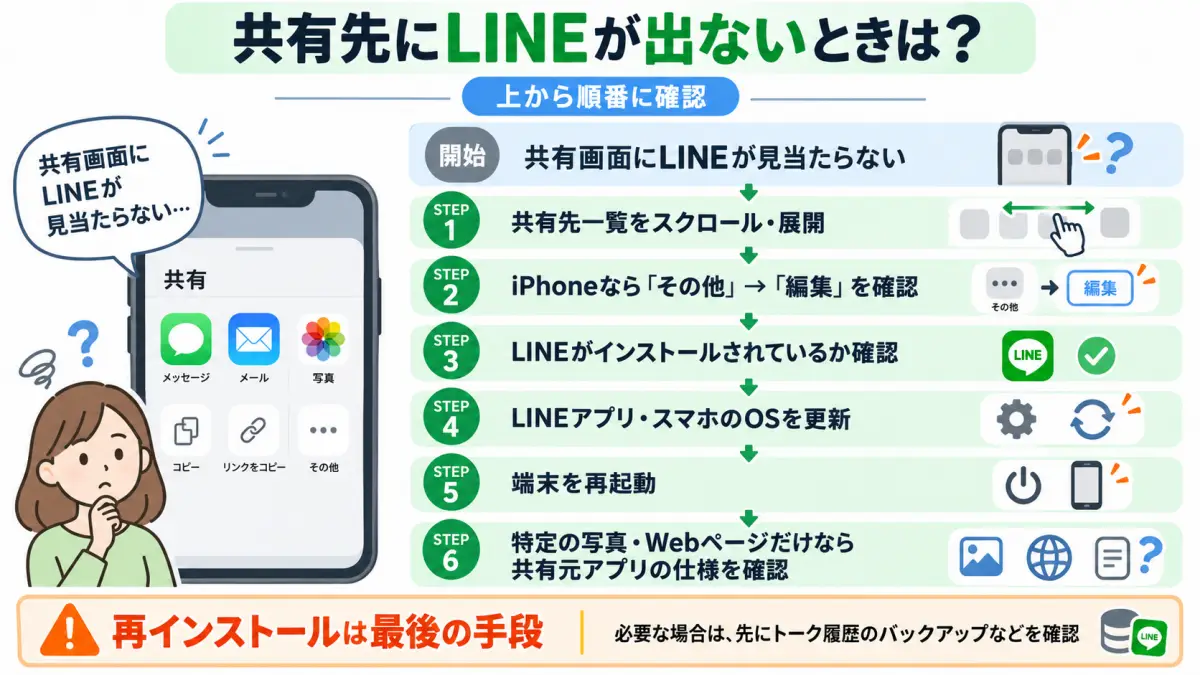
まずは、次の順番で確認してください。
- 共有するアプリの一覧をスクロールし、一覧を展開する項目があれば開く
- iPhoneなら共有オプションの表示設定を確認する
- LINEが端末にインストールされているか確認する
- LINEアプリとOSを最新の状態にする
- それでも改善しない場合は、一般的な不具合対処として端末を再起動する
iPhoneでは、共有画面に表示する項目や順序を共有元アプリごとに調整できます。共有先のアプリが並ぶ列を左へ進み、「その他」→「編集」と開くと、表示・非表示や「よく使う項目」の並びを変更できます。なお、このカスタマイズは共有元のアプリごとに設定されます。写真アプリで変更した内容が、すべてのアプリの共有画面に共通して適用されるとは限りません。
Androidの場合は、端末や使っているアプリによって共有画面の形が違います。LINEが先頭に出ていなくても、一覧をスクロールしたり、表示を展開したりすると見つかるケースがあります。
それでも表示されない場合は、LINE自体がインストールされているかを確認し、LINEアプリやスマホのOSに更新がないかも確認しましょう。改善しない場合は、一般的な不具合対処としてLINEを更新したり、端末を再起動したりする方法があります。
なお、アプリや共有する内容によっては、選べる共有先が限られる場合があります。別の写真やWebページではLINEが出るのに、特定の内容だけ表示されないなら、共有元アプリ側の仕様も考えられます。
LINEを再インストールする場合は、事前にトーク履歴のバックアップなど必要な準備を確認してください。まずは更新や再起動など、ほかの対処から試すと安全です。
iPhoneの共有画面にLINEが表示されないのはなぜ?
LINEが共有画面の先頭に出ていなくても、削除されたとは限りません。まずは上記の「共有先にLINEが出てこないときの対処法」を確認してください。
iPhoneでは「その他」→「編集」から共有オプションを確認できます。設定は共有元アプリごとに適用されるため、必要に応じてLINEを共有したいアプリ側で確認してください。
LINEで共有した履歴はどこで見られる?
LINEで実際に送った写真・動画・リンクなどは、基本的に送信した相手とのトークルームで確認します。トークで送信した内容については、「共有履歴」という専用一覧ではなく、送信した相手とのトークルームで確認します。
トークルームでは、上部メニューから送受信した写真・動画・リンク・ファイルをまとめて確認できます。なお、スマホの共有画面に表示される候補や履歴と、LINE内で実際に送信した内容の履歴は別のものです。
LINEの「共有」と「画面共有」は同じ機能?
同じ機能ではありません。通常の「共有」は、Webページや写真、動画などをLINEのトークへ送る操作です。
一方の「画面共有」は、ビデオ通話や対応するグループ通話などで、自分のスマホ画面を相手に映す機能です。1対1の音声通話では利用できず、Androidでは一部非対応端末があります。今回の記事で説明しているのは、Webページや写真などを送る通常の「共有」です。
まとめ|LINE共有は共有したいアプリの「共有ボタン」から開く
- Webページや写真をLINEへ送りたいなら、Safari・Chrome・写真アプリなどの共有ボタンからLINEを選ぶ
- 写真や位置情報をLINE側から送りたいなら、相手とのトーク画面から操作する
- 共有先にLINEが見当たらないときは、一覧の展開や表示設定、アプリ・OSの状態を確認する
参考文献・参考資料
- Apple サポート「iPhoneで写真やビデオを共有する」
- Apple サポート「iPhoneでSafariを使用してウェブをブラウズする」
- Apple サポート「iPhoneアプリの共有オプションをカスタマイズする」
- Google Chrome ヘルプ「Chrome でページを共有する」
- Google フォト ヘルプ「写真や動画を共有する」
- LINEみんなの使い方ガイド「写真/動画を送信する」
- LINEみんなの使い方ガイド「位置情報を送信する」
- LINEヘルプセンター「トークルームの写真⋅動画などを編集/確認するには?」
- LINEヘルプセンター「音声⋅ビデオ通話の便利な設定⋅機能」


コメント