iPhoneで撮影した写真や動画をWindowsへ移したとき、「HEIC」「HEIF」「HEVC」といった見慣れない名前が表示されることがあります。
名前が似ているため同じものに見えますが、HEVCとHEIFは役割が異なる規格です。
簡単に説明すると、HEVCは動画や画像のデータを小さくまとめるための圧縮方式です。HEIFは、画像や関連情報をまとめて保存するためのファイル形式です。
- HEVC:データを効率よく圧縮する方法
- HEIF:画像や関連情報を保存する入れ物
- HEIC:HEIF系の画像でよく使われる拡張子
- MP4・MOV:動画や音声を保存する別の入れ物
荷物にたとえるなら、HEVCは荷物を小さくまとめる方法、HEIFはまとめた荷物を入れる箱です。HEICは、その箱の種類を示す名前の一つと考えると分かりやすいでしょう。
HEIFの中に、HEVCで圧縮した画像が保存される場合があるため、両者は一緒に説明されることが多くなっています。
この記事では、HEVC・HEIF・HEICの違いに加え、H.265、MP4、MOV、JPEGとの関係を初心者向けに整理します。
iPhoneの「高効率」と「互換性優先」の選び方や、Windowsで写真・動画が開けない場合の対処法も紹介します。
HEVCとHEIFの違いを最初に確認
| 比較項目 | HEVC | HEIF | HEIC |
|---|---|---|---|
| 正式名称 | High Efficiency Video Coding | High Efficiency Image File Format | HEIF系画像で使われる拡張子・形式名 |
| 種類 | 圧縮方式・コーデック | 画像用のコンテナ形式 | HEIF系画像のファイル形式・拡張子 |
| 主な役割 | 映像や画像のデータ量を抑える | 画像や付加情報をまとめて保存する | HEIFの仕組みを利用した画像を識別する |
| 扱うデータ | 主に映像。静止画像に使われる場合もある | 静止画像、画像シーケンス、メタデータなど | 主に静止画像 |
| 一般的な拡張子か | HEVC自体は一般的な拡張子ではない | .heifや.hifなどが使われる場合がある | .heic |
| iPhoneでの主な用途 | 高効率設定で撮影する動画 | 高効率設定で撮影する写真の保存形式 | iPhone写真で見かけることが多い拡張子 |
| 関連する形式 | H.265、H.264、MP4、MOV | HEIC、JPEG、HEVC | HEIF、HEVC、JPEG |
| 初心者向けの覚え方 | 荷物を小さくまとめる方法 | 画像を保存する箱 | 箱に付けられた種類名の一つ |
HEVCは圧縮する技術、HEIFは画像などを保存する形式です。
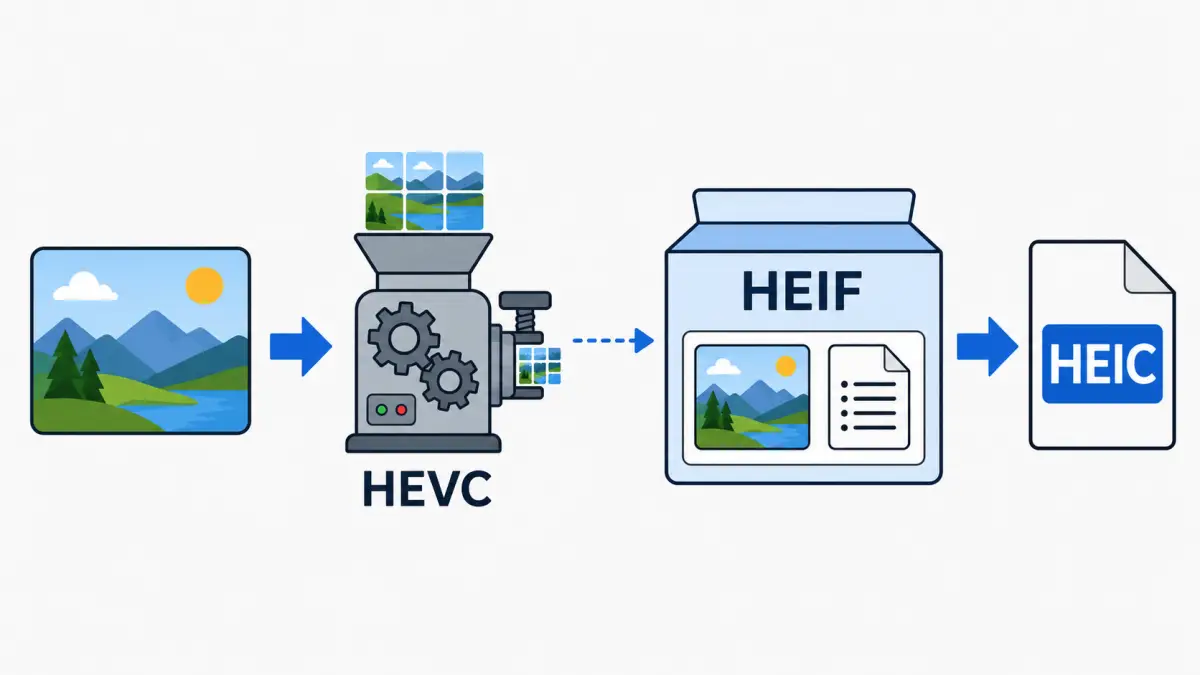
HEIFの中でHEVCによる画像圧縮が使われることがあるため、名前が一緒に登場します。
ただし、すべてのHEIFファイルが必ず同じ圧縮方式を使用するわけではありません。
HEVCとはデータを圧縮するための方式
HEVCは、動画などのデータを効率よく圧縮するための方式です。
動画は、そのまま保存するとデータ量が非常に大きくなります。
そこで、見た目への影響を抑えながらデータ量を減らし、保存や通信をしやすくするためにコーデックが使われます。
HEVCの正式名称とH.265との関係
HEVCの正式名称は「High Efficiency Video Coding」です。
日本語では「高効率ビデオ符号化」などと表現されます。
HEVCは一般にH.265とも呼ばれます。
厳密には、H.265は国際電気通信連合の標準番号、HEVCは規格の名称として使われます。
一般ユーザーが動画形式を確認する場面では、同じ動画圧縮規格を指す名称と考えてよいでしょう。
- HEVC:規格の名称
- H.265:標準規格の番号として使われる名称
- H.265/HEVC:同じ動画圧縮規格を指して併記されることが多い
動画アプリや変換ソフトでは、「HEVC」「H.265」「H.265/HEVC」など、異なる表示が使われることがあります。
コーデックとはデータを圧縮・復元する仕組み
コーデックとは、映像や音声を圧縮し、再生するときに元の状態へ近い形で復元する仕組みです。
動画を保存するときは、エンコードと呼ばれる処理で圧縮します。
再生するときは、デコードと呼ばれる処理で映像として表示します。
HEVCは、この圧縮と復元のルールを定めたコーデックの一つです。
単にファイルを小さくするソフトではなく、動画の各フレームをどのように記録するかを定めた技術だと考えると分かりやすいでしょう。
HEVCとH.264/AVCの違い
H.264/AVCも、動画で広く使われている圧縮方式です。
HEVCはH.264より後に作られ、高解像度の映像などを効率よく扱えるように設計されています。
| 比較項目 | HEVC/H.265 | H.264/AVC |
|---|---|---|
| 主な特徴 | 容量を抑えながら高画質を維持しやすい | 対応する端末やサービスが多い |
| 互換性 | 古い端末やソフトでは非対応の場合がある | 幅広い環境で再生しやすい |
| 処理負荷 | 再生や編集の負荷が高くなる場合がある | 比較的古い機器でも扱いやすい |
| iPhoneの設定 | 高効率で使われる | 互換性優先で使われる |
どの程度容量が減るかは、撮影内容、解像度、フレームレート、画質設定などによって変わります。
「HEVCなら必ず容量が半分になる」といった一律の判断はできません。
HEVCはMP4やMOVのような入れ物ではない
HEVCは動画を圧縮する方法であり、一般的な意味でのファイル拡張子ではありません。
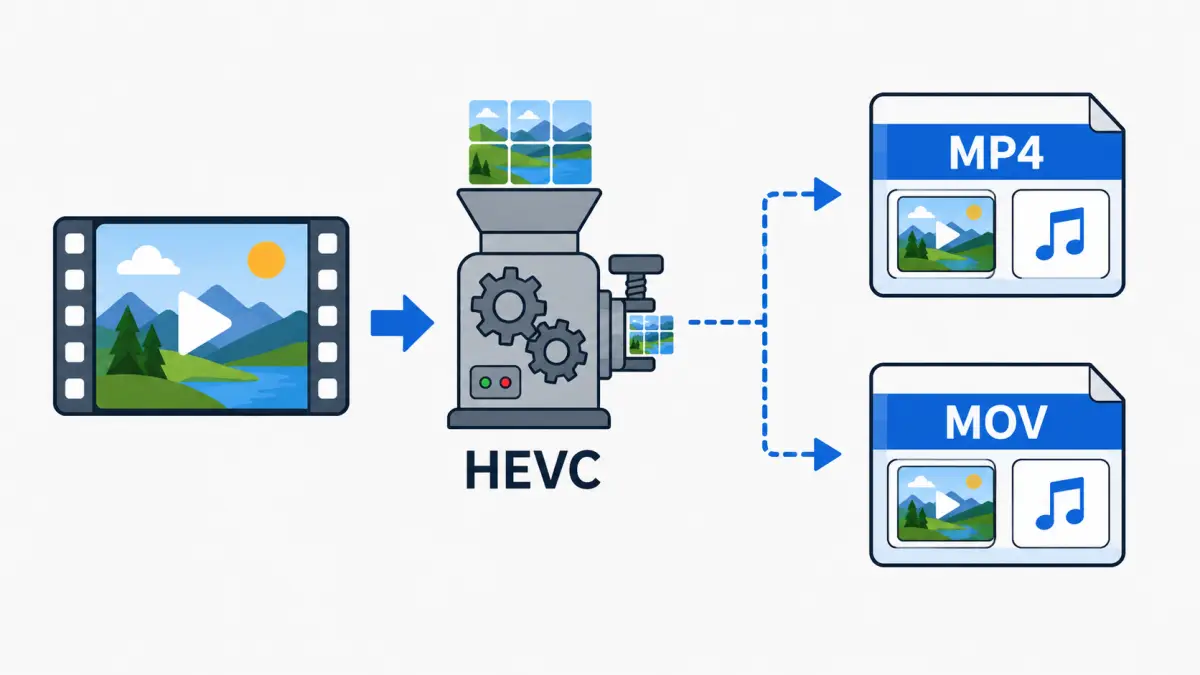
HEVCで圧縮した動画は、MP4やMOVなどのコンテナに入れて保存されることがあります。
HEVCは中身の圧縮方法、MP4やMOVは中身を保存する入れ物です。
そのため、ファイル名が「video.mp4」でも、中の動画がHEVCで圧縮されている場合と、H.264で圧縮されている場合があります。
HEIFとは画像を保存するためのファイル形式
HEIFは、静止画像や画像シーケンス、関連情報などをまとめて保存するためのファイル形式です。
正式名称は「High Efficiency Image File Format」です。
HEIFは画像用のコンテナ形式
HEIFは、画像そのものを圧縮する一つの方法だけを指す名称ではありません。
画像データや付加情報をまとめて保存するコンテナ、つまり入れ物の役割を持っています。
HEIFの箱の中には、圧縮された画像、サムネイル、撮影情報などをまとめて入れられます。
複数画像やメタデータをまとめて保存できる
一般的なJPEGファイルは、基本的に1つのファイルへ1枚の画像を保存します。
HEIFは1枚の画像だけでなく、連続した複数画像や関連する画像をまとめて扱える仕組みを備えています。
撮影日時、位置情報、カメラの設定などのメタデータや、画像を表示するための補助情報も保存できます。
ただし、実際にどの情報が入るかは、撮影端末やアプリによって異なります。
HEIFの内部でHEVCが使われる場合がある
HEIFとHEVCが混同されやすい理由は、HEIF形式の画像を圧縮する際にHEVCの技術が使われる場合があるためです。
HEVCで小さくまとめた画像データを、HEIFという箱に入れて保存するイメージです。
荷物にたとえた関係
- 画像データ:保存したい荷物
- HEVC:荷物を小さくまとめる方法
- HEIF:まとめた荷物を保存する箱
ただし、HEIFはコンテナ形式なので、仕組み上はHEVC以外の圧縮方式を利用する構成もあります。
HEIFと書かれているからといって、すべてのファイル内部が必ず同じ圧縮方式とは限りません。
HEIFとJPEGの基本的な違い
JPEGは対応する端末、アプリ、Webサービスが多く、互換性に優れています。
HEIFは画像を効率よく保存しやすく、複数画像や関連情報もまとめて扱える点が特徴です。
| 比較項目 | HEIF | JPEG |
|---|---|---|
| 主な特徴 | 効率よく画像や付加情報を保存できる | 幅広い環境で表示できる |
| 容量 | 同程度の見た目なら抑えやすい場合がある | HEIFより大きくなる場合がある |
| 互換性 | 非対応のアプリやサービスがある | 多くの環境で対応している |
| 複数画像 | まとめて扱える仕組みがある | 基本的に1ファイル1画像 |
Apple製品内で写真を保存・閲覧することが中心なら、HEIFのままでも困りにくいでしょう。
古いパソコン、業務ソフト、Webサービスなどへ幅広く渡す場合は、JPEGの方が扱いやすいことがあります。
HEIF・HEICとJPEGの特徴や使い分けについては、HEIF・HEICとJPEGの違いを詳しく解説した記事で確認できます。
HEICとは何か?HEIFとの違い
HEICは、iPhoneで撮影した写真などに使われることがある「.heic」という拡張子で知られています。
HEIFとHEICは同じ意味として説明されることもありますが、厳密には完全な同義語ではありません。
HEICはHEIF系画像でよく使われる拡張子
HEIFは、画像を格納する形式全体の名称です。
HEICは、そのHEIFの仕組みを利用する画像で使われるファイル形式・拡張子の一つです。
Windowsのフォルダーなどで「IMG_1234.HEIC」と表示された場合、末尾の「.HEIC」が拡張子です。
HEIFとHEICは完全に同じ意味ではない
HEIFはファイル形式の仕組みを広く表す名称です。
HEICは、HEIFに基づく画像タイプや拡張子として使われます。
そのため、「HEICファイルはHEIFの仕組みを利用している」と説明する方が正確です。
一方で、一般ユーザー向けの説明では、iPhone写真の形式をまとめて「HEIF/HEIC」と表記することがあります。
一般ユーザーはどう理解すればよい?
普段の写真管理では、次のように理解すれば十分です。
- HEIF:画像を保存する仕組みの名前
- HEIC:パソコン上で見かける拡張子の一つ
- .heicの写真:HEIFの仕組みを利用した画像
「HEIFとHEICのどちらが正しいのか」と迷う必要はありません。
規格全体を説明するときはHEIF、実際のファイル名や拡張子を説明するときはHEICと使い分けると分かりやすくなります。
HEVCとMP4・MOVの違い
HEVCとMP4・MOVは、どれも動画に関係する言葉ですが、役割が異なります。
HEVCは動画を圧縮する方式、MP4とMOVは動画や音声を保存する入れ物です。
| 比較項目 | HEVC | MP4 | MOV |
|---|---|---|---|
| 種類 | コーデック・圧縮方式 | コンテナ形式 | コンテナ形式 |
| 主な役割 | 映像データを圧縮する | 映像・音声・字幕などを保存する | 映像・音声・字幕などを保存する |
| 一般的な拡張子 | HEVC自体を示す一般的な拡張子ではない | .mp4 | .mov |
| 中に入れられるデータ | 入れ物ではない | HEVC・H.264の映像、音声など | HEVC・H.264の映像、音声など |
| iPhoneとの関係 | 高効率設定の動画で使われる場合がある | 共有や書き出しで使われることがある | iPhoneで撮影した動画の保存に使われることがある |
| Windowsでの扱いやすさ | 再生環境によって追加機能が必要 | 広く対応しているが、内部のコーデックにも左右される | 使用するアプリと内部のコーデックに左右される |
HEVCは圧縮方式、MP4とMOVはコンテナ
動画ファイルは、映像だけで構成されているわけではありません。
映像、音声、字幕、撮影日時などの情報を一つのファイルへまとめて保存します。
これらをまとめる入れ物が、MP4やMOVなどのコンテナです。
その入れ物の中にある映像を、どのような方法で圧縮するかを決めるのがHEVCやH.264です。
- HEVC・H.264:映像を圧縮する方法
- MP4・MOV:映像や音声を入れる箱
- .mp4・.mov:ファイル名の末尾に表示される拡張子
MP4やMOVの中にHEVC動画を保存できる
HEVCで圧縮した映像は、MP4やMOVの中へ保存できます。
そのため、次のような組み合わせが存在します。
- MP4の中にHEVC動画が入っている
- MP4の中にH.264動画が入っている
- MOVの中にHEVC動画が入っている
- MOVの中にH.264動画が入っている
同じMP4ファイルでも、中身のコーデックが違えば再生できる環境も異なります。
拡張子だけではコーデックを判断できない
ファイル名が「video.mp4」だからといって、必ずH.264で圧縮されているとは限りません。
中身がHEVCの場合、MP4に対応しているアプリでも再生できないことがあります。
拡張子に対応していることと、内部の圧縮方式に対応していることは別です。
再生できないときは、MP4やMOVという拡張子だけでなく、動画のコーデックも確認しましょう。
iPhoneではHEIFとHEVCがどう使われる?
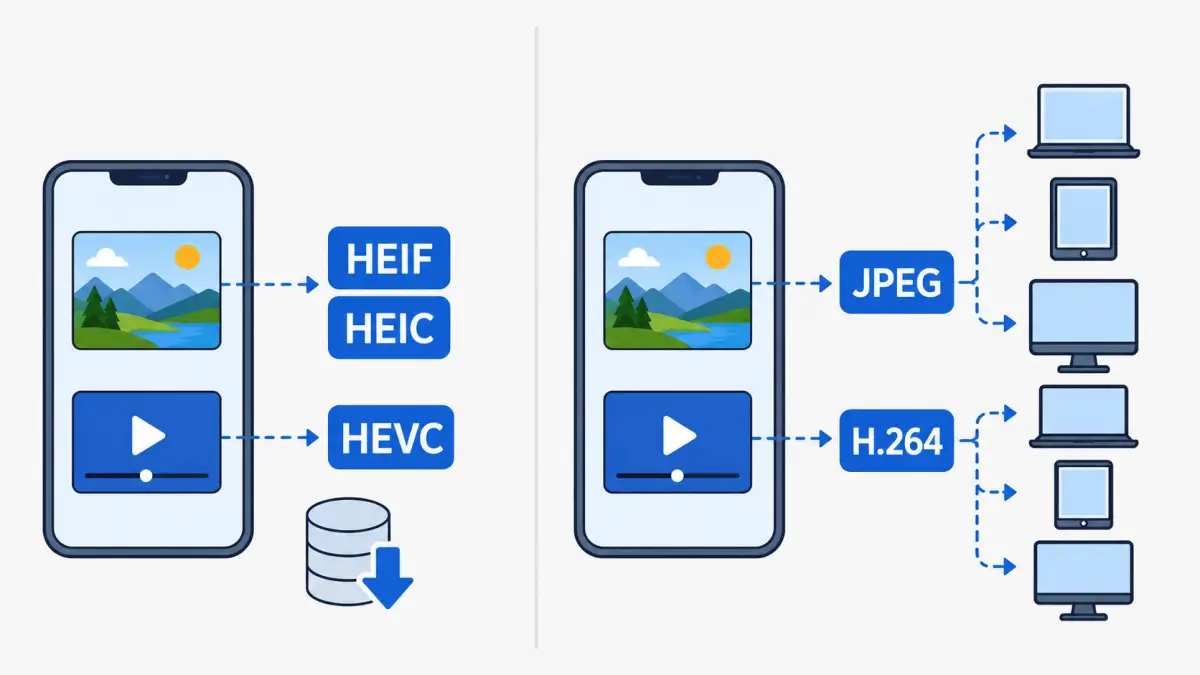
対応するiPhoneでは、カメラの保存形式として「高効率」と「互換性優先」を選択できます。
高効率を選ぶと、写真ではHEIF、動画ではHEVCが使われる場合があります。
互換性優先を選ぶと、新しく撮影する写真はJPEG、動画はH.264で保存されます。
「高効率」では写真と動画で異なる形式が使われる
iPhoneの設定画面では、写真と動画をまとめて「高効率」と表現しています。
しかし、写真と動画で使われる形式は同じではありません。
| 撮影するもの | 高効率 | 互換性優先 |
|---|---|---|
| 写真 | HEIF/HEIC | JPEG |
| 動画 | HEVC/H.265 | H.264/AVC |
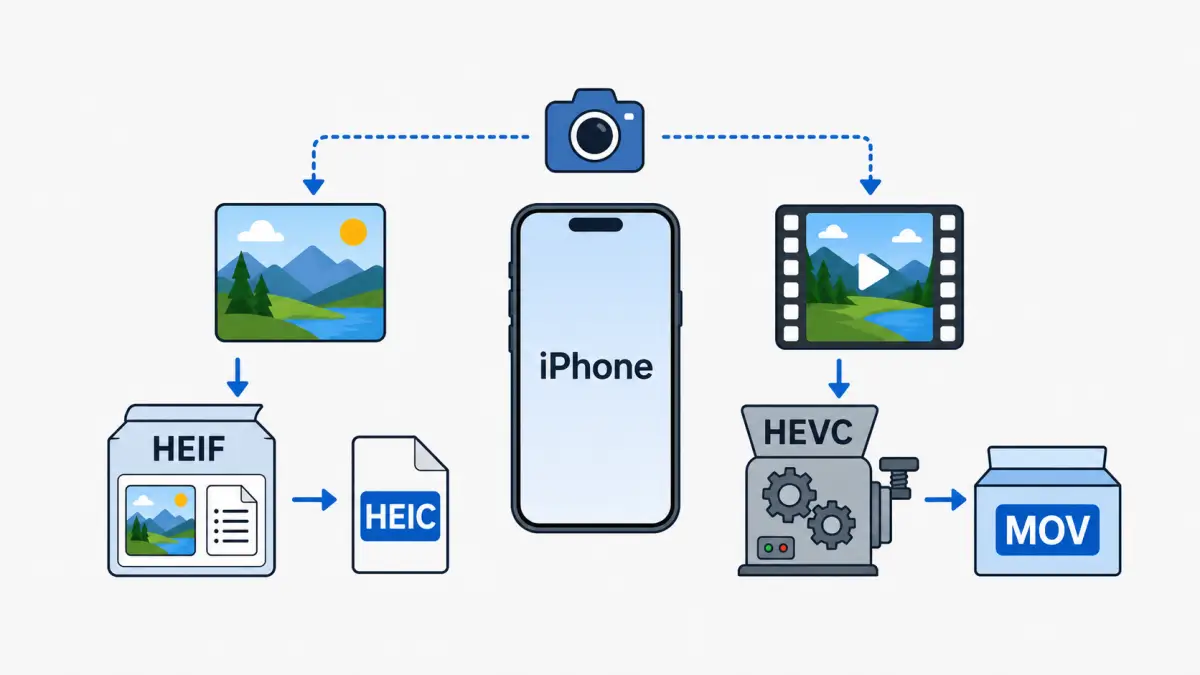
写真ではHEIFという入れ物が使われ、実際のファイルでは「.heic」という拡張子を見かけることがあります。
動画では、HEVCで圧縮した映像がMOVなどのコンテナに保存されることがあります。
高効率のメリット
高効率は、写真や動画の容量を抑えながら画質を保ちやすい設定です。
iPhone本体やiCloudの保存容量を節約したい場合に向いています。
比較的新しいApple製品や対応アプリを中心に使っている場合は、HEIFやHEVCのままでも困りにくいでしょう。
高効率がおすすめの人
- iPhone・iPad・Macを中心に使っている
- 写真や動画をたくさん撮影する
- 本体やクラウドの容量を抑えたい
- 比較的新しいパソコンやアプリを使用している
- 古い業務ソフトへ写真を読み込む機会が少ない
互換性優先のメリット
互換性優先は、新しく撮影する写真をJPEG、動画をH.264で保存する設定です。
JPEGとH.264は対応する端末やアプリが多く、ほかの環境へ渡したときのトラブルを減らしやすくなります。
互換性優先がおすすめの人
- 古いWindowsパソコンへ頻繁に取り込む
- 対応環境が分からない相手へファイルを送る
- 業務ソフトや古い画像編集ソフトを使用する
- JPEG形式での提出を求められることが多い
- HEIC画像が開けないトラブルを避けたい
互換性優先は扱いやすい一方、同じ撮影条件では高効率よりファイル容量が大きくなる場合があります。
iPhoneでカメラのフォーマットを変更する方法
対応するiPhoneでは、次の手順で変更できます。
- iPhoneの「設定」を開く
- 「カメラ」をタップする
- 「フォーマット」をタップする
- 「高効率」または「互換性優先」を選ぶ
「互換性優先」を選ぶと、その後に新しく撮影する写真と動画がJPEGまたはH.264になります。
設定を変更しても、すでに保存されているHEIC写真やHEVC動画が自動で変換されるわけではありません。
既存のファイルをJPEGやH.264にしたい場合は、別途変換が必要です。
WindowsでHEIF・HEIC・HEVCが開けない理由
iPhoneからWindowsへ写真や動画を移したとき、ファイルが開けなかったり、追加の拡張機能を求められたりすることがあります。
主な原因は、Windowsや使用しているアプリが、ファイルの入れ物または内部の圧縮方式に対応していないことです。
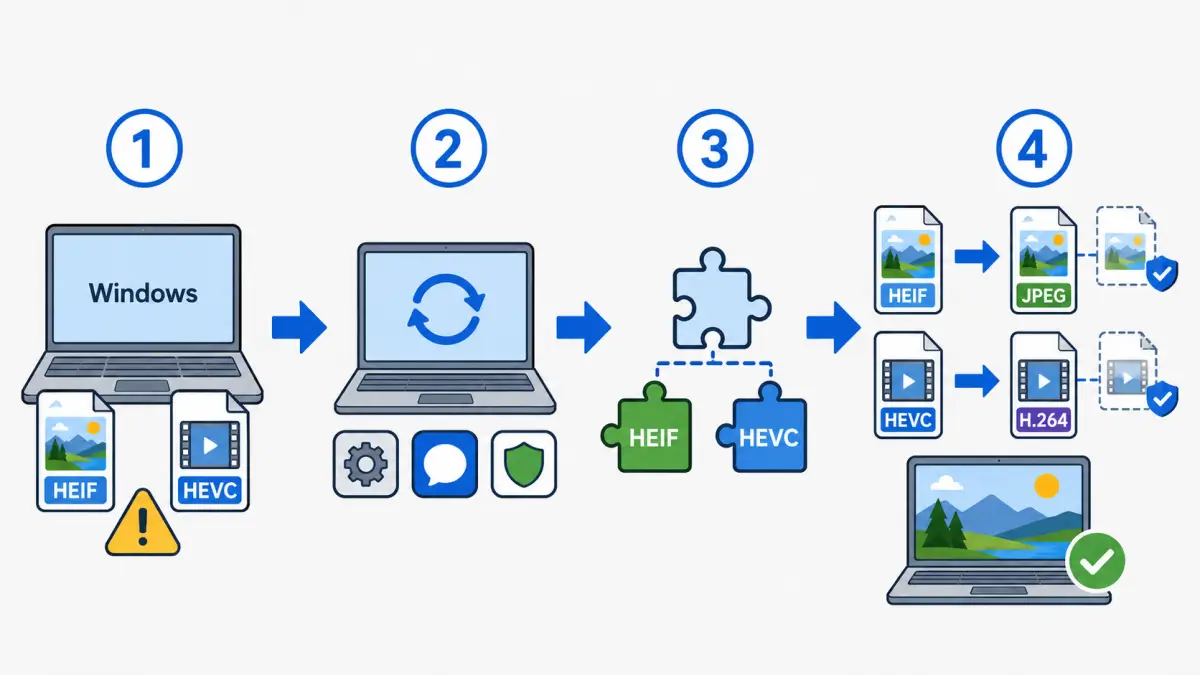
ファイル形式と内部の圧縮方式の両方に対応が必要
HEIC画像を表示するには、HEIFという入れ物を読み取る機能が必要です。
さらに、その中の画像がHEVCで圧縮されている場合は、HEVCを展開する機能も必要になることがあります。
そのため、HEIFに対応する機能だけを追加しても、画像を開けない場合があります。
- HEIF画像拡張機能:HEIFという入れ物を扱うための機能
- HEVCビデオ拡張機能:HEVCで圧縮されたデータを扱うための機能
必要になる機能は、Windowsのバージョン、写真アプリの状態、ファイル内部の圧縮方式によって異なります。
HEIF画像拡張機能を確認する
Windowsでは、Microsoft Storeから「HEIF画像拡張機能」を追加できます。
すでにインストールされている場合は、Microsoft Storeのライブラリやアプリの設定画面で更新がないか確認してください。
インストールまたは更新後は、写真アプリを一度終了し、再びファイルを開きます。
HEVCビデオ拡張機能が必要になる場合がある
HEVC動画を再生する場合や、HEVCで圧縮されたHEIF画像を表示する場合は、「HEVCビデオ拡張機能」が必要になることがあります。
Microsoft Storeでの提供方法や価格は変更される可能性があります。
インストールする際は、Microsoftが提供する公式ページで、現在の価格と対応環境を確認してください。
Windowsと写真アプリを更新する
拡張機能を入れても開けない場合は、Windows Updateを実行し、写真アプリと拡張機能を最新の状態にします。
更新後はパソコンを再起動してから、もう一度ファイルを開いてください。
会社や学校のパソコンでは、Microsoft Storeの利用や拡張機能のインストールが制限されている場合があります。
自分で追加できない場合は、管理者へ相談しましょう。
別のブラウザーや対応アプリで開く方法
使用中の写真アプリが対応していなくても、別の画像編集アプリや閲覧ソフトなら開ける場合があります。
ただし、アプリごとに対応するHEIFの種類や圧縮方式は異なります。
アプリを追加するときは、提供元、利用規約、ファイルの取り扱いを確認してください。
開けない場合はJPEGやH.264へ変換する
拡張機能を追加できない場合や、古いソフトで使用する場合は、写真をJPEG、動画をH.264へ変換する方法があります。
変換すると互換性は高まりますが、再圧縮によって画質が変化したり、撮影情報の一部が引き継がれなかったりする場合があります。
大切な写真や動画は、変換前のオリジナルファイルを残しておきましょう。
WindowsでHEIC画像を開くための詳しい手順は、WindowsでHEIC画像が表示できない場合の対処法で解説しています。
HEVCとHEIFのメリット
HEVCとHEIFは役割が異なりますが、どちらも写真や動画を効率よく保存するために利用されています。
HEVCの主なメリット
- 動画の容量を抑えやすい
- 高解像度の映像を効率よく保存しやすい
- ストレージ容量の節約につながる場合がある
- 動画の送信やクラウド保存時の通信量を抑えられる場合がある
HEVCは、容量を抑えながら高画質を保ちやすいように設計されています。
ただし、実際の容量は撮影する映像、解像度、フレームレート、ビットレートなどによって変わります。
HEIFの主なメリット
- 同程度の見た目ならJPEGより容量を抑えられる場合がある
- 複数の画像を一つのファイルで扱える
- サムネイルや撮影情報などをまとめて保存できる
- 連続した画像や関連画像を管理しやすい
- iPhoneの写真機能と相性がよい
HEIFは単に画像を小さくするだけでなく、画像と関連情報を一つの入れ物で管理できる点が特徴です。
ただし、すべてのHEIFファイルで同じ機能が使われるわけではありません。
HEVCとHEIFのデメリット
HEVCとHEIFは容量を抑えやすい一方、古い端末やソフトとの互換性が問題になることがあります。
HEVCの主なデメリット
- 古いパソコンやスマートフォンで再生できない場合がある
- 動画編集ソフトによって対応状況が異なる
- 再生や編集時の処理負荷が高くなる場合がある
- Windowsで追加の拡張機能が必要になる場合がある
- ファイルを共有した相手の環境で再生できないことがある
特に古いパソコンでは、HEVCの再生に対応していても、映像が滑らかに再生されない場合があります。
仕事での提出や幅広い相手への共有では、H.264を指定されることもあります。
HEIFの主なデメリット
- JPEGほど幅広い環境で対応していない
- 古いWindowsや画像ソフトで開けない場合がある
- Webサービスへアップロードできないことがある
- 相手の環境に合わせてJPEGへの変換が必要になる場合がある
- 変換方法によっては付加情報が失われる場合がある
Apple製品内で使用するだけなら問題になりにくい一方、Windowsや古い業務システムへ渡すときには注意が必要です。
容量を重視するならHEIF・HEVC、幅広い互換性を重視するならJPEG・H.264という考え方が、選択の基本になります。
HEIFとJPEGはどちらを選べばよい?
HEIFとJPEGのどちらがよいかは、写真を保存する目的や、ファイルを渡す相手の環境によって変わります。
容量を抑えたい場合はHEIF、幅広い環境で開けることを優先する場合はJPEGが向いています。
| 比較項目 | HEIF/HEIC | JPEG |
|---|---|---|
| 容量 | 同程度の見た目なら抑えやすい場合がある | HEIFより大きくなる場合がある |
| 画質 | 効率よく画質を保ちやすい | 設定によっては圧縮による劣化が目立つ場合がある |
| 互換性 | 古い端末やソフトで開けない場合がある | 多くの端末やソフトで開ける |
| 編集のしやすさ | 使用する編集ソフトの対応状況による | 多くの画像編集ソフトに対応している |
| SNS・Webサービス | サービスによってはアップロードできない | 幅広いサービスで利用しやすい |
| Windowsでの扱いやすさ | 拡張機能や対応アプリが必要な場合がある | 標準的な環境で扱いやすい |
| Apple製品との相性 | 比較的新しいApple製品で扱いやすい | Apple製品でも問題なく扱える |
| おすすめする人 | 容量を抑えてApple製品を中心に使う人 | 幅広い相手やサービスへ写真を渡す人 |
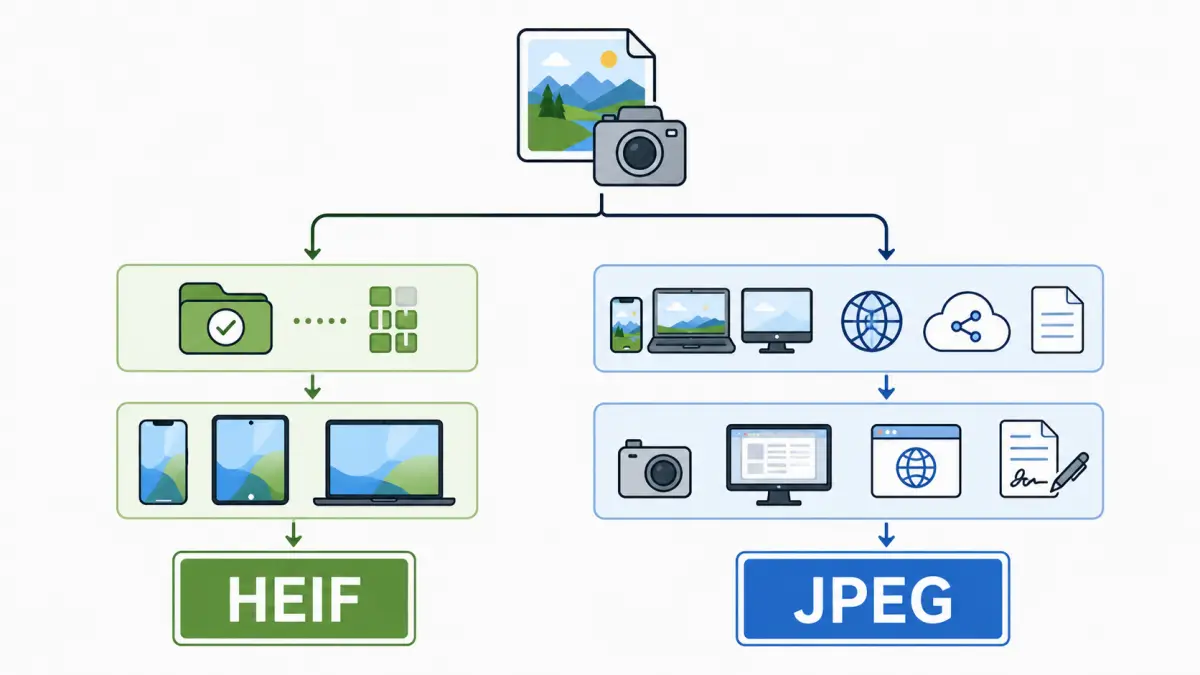
Apple製品を中心に使うならHEIF
iPhone、iPad、Macなど、比較的新しいApple製品を中心に使う場合は、HEIFのまま保存しても困りにくいでしょう。
写真をたくさん撮影する人や、iPhone本体やクラウドの保存容量を抑えたい人にも向いています。
ただし、写真を送る相手がWindowsや古いソフトを使っている場合は、事前に対応状況を確認してください。
幅広い環境へ送るならJPEG
相手の端末や使用ソフトが分からない場合は、JPEGの方が無難です。
会社や学校への提出、Webサービスへのアップロード、古い業務ソフトへの読み込みでは、JPEGを指定されることがあります。
形式の選び方
- Apple製品内で保存・閲覧する:HEIF
- 保存容量を抑えたい:HEIF
- Windowsや古いソフトへ渡す:JPEG
- 相手の環境が分からない:JPEG
- 提出形式を指定されている:指定された形式
仕事や提出用途では指定形式を優先する
学校や会社、行政手続きなどへ画像を提出する場合は、容量や画質よりも指定された形式を優先してください。
「JPEGのみ」「JPG形式」「ファイル容量○MB以下」などの条件がある場合、HEICのままでは受け付けられない可能性があります。
迷った場合は、保存用にHEIFの原本を残し、提出用にJPEGのコピーを作る方法がおすすめです。
HEVC・HEIFを変換したほうがよい場面
HEVCやHEIFは、使用している端末やアプリで問題なく開けるなら、必ず変換する必要はありません。
開けない、編集できない、送信先が対応していないといった問題が起きたときに、互換性の高い形式へ変換します。
変換を検討したい主なケース
- WindowsでHEIC写真やHEVC動画を開けない
- 古い画像編集ソフトや動画編集ソフトへ読み込めない
- Webサービスへアップロードできない
- 送信した相手の端末で表示・再生できない
- 提出先からJPEGやH.264を指定されている
- HEVC動画の編集時に動作が重くなる
写真はHEICからJPEGへ、動画はHEVCからH.264へ変換すると、対応する環境を広げやすくなります。
iPhoneの共有時に互換形式へ変換される場合がある
iPhoneからメールやメッセージなどで写真・動画を共有すると、受信側の環境に応じてJPEGやH.264などへ変換される場合があります。
ただし、共有方法やアプリによっては、HEICやHEVCのまま送られることもあります。
確実にJPEGやH.264で渡す必要がある場合は、送信後のファイル形式を確認してください。
パソコンへ読み込むときに変換される場合がある
iPhoneやiPadからUSBでパソコンへ写真・動画を読み込む際は、JPEGやH.264へ変換される場合があります。
反対に、オリジナルのHEIF・HEVC形式をそのまま保存する設定もあります。
原本を残したい場合は、変換後のファイルだけでなく、HEICやHEVCの元ファイルも別の場所へ保存しておくと安心です。
写真アプリや画像編集ソフトで変換する
HEIC画像を開ける写真アプリや画像編集ソフトでは、「名前を付けて保存」「書き出し」「エクスポート」などの機能からJPEGを選べる場合があります。
変換時に画質を選択できる場合は、用途に応じて設定してください。
何度もJPEGへ保存し直すと画質が低下する可能性があるため、編集前の原本を残しておきましょう。
動画変換ソフトでHEVCをH.264へ変換する
HEVC動画を再生・編集できない場合は、対応する動画変換ソフトを使ってH.264へ変換できます。
変換時には、映像のコーデックとしてH.264を選び、保存するコンテナとしてMP4やMOVなどを選択します。
HEVCからH.264へ変換すると、互換性が高まる一方で、ファイル容量が大きくなる場合があります。
オンライン変換サービスを利用するときの注意点
Web上の変換サービスを使えば、ソフトをインストールせずにHEICをJPEGへ変換できる場合があります。
ただし、写真や動画を外部のサーバーへアップロードするため、個人情報を含むファイルには注意が必要です。
オンライン変換へアップロードする前の確認
- 家族や子どもの顔が写っていないか
- 住所や車のナンバーが写っていないか
- 位置情報が含まれていないか
- 仕事上の機密情報が含まれていないか
- サービスの保存期間や削除方針が明記されているか
プライバシーを重視する場合は、パソコン内で処理できる変換ソフトや標準アプリを利用する方が安心です。
HEIC画像をJPGへ変換する具体的な操作方法は、HEIF・HEICをJPGに変換する方法で紹介しています。
HEVC・HEIF・HEICについてよくある質問
HEIFとHEVCとは何ですか?
HEIFは画像などを保存するファイル形式で、HEVCは映像や画像を圧縮する方式です。
HEIFの内部でHEVCによる画像圧縮が使われる場合があるため、一緒に説明されることがあります。
名前は似ていますが、入れ物と圧縮方法という違いがあります。
HEVCとH.265は同じですか?
一般的には、同じ動画圧縮規格を指す名称として扱われます。
HEVCは「High Efficiency Video Coding」という規格名で、H.265は国際規格の番号として使われる名称です。
アプリによっては「HEVC」「H.265」「H.265/HEVC」と表示されます。
HEIFとHEICは同じですか?
完全に同じ意味ではありません。
HEIFは画像を保存する形式全体の名称で、HEICはHEIFの仕組みを利用する画像でよく使われる拡張子・形式名の一つです。
一般ユーザー向けには、HEIFが仕組みの名前、HEICが実際のファイル名で見かける拡張子と考えると分かりやすいでしょう。
HEVCとMP4の違いは何ですか?
HEVCは映像を圧縮する方式で、MP4は映像や音声を保存するコンテナです。
MP4ファイルの中へ、HEVCで圧縮した映像を保存できます。
そのため、MP4という拡張子だけでは、内部がHEVCかH.264かを判断できない場合があります。
HEVCとMOVの違いは何ですか?
HEVCは映像の圧縮方式で、MOVは動画や音声を保存するコンテナです。
MOVの中には、HEVCまたはH.264などで圧縮された映像を保存できます。
MOVに対応しているアプリでも、内部のHEVCに対応していなければ再生できないことがあります。
iPhoneではHEIFとJPEGのどちらがよいですか?
Apple製品を中心に使い、保存容量を抑えたい場合はHEIFが向いています。
Windows、古いソフト、Webサービスなどへ幅広く渡す場合はJPEGが扱いやすいでしょう。
仕事や提出用途では、提出先から指定された形式を優先してください。
HEVCのデメリットは何ですか?
古い端末やアプリで再生できない場合があることが主なデメリットです。
動画編集時の処理負荷が高くなったり、Windowsで追加機能が必要になったりする場合もあります。
幅広い互換性が必要な場合は、H.264への変換を検討してください。
HEIFのデメリットは何ですか?
JPEGほど多くの端末、ソフト、Webサービスに対応していない点がデメリットです。
古いWindowsや業務ソフトでは開けず、JPEGへの変換が必要になる場合があります。
相手へ送る前に、受信側がHEIC画像を表示できるか確認すると安心です。
WindowsでHEIC画像を開くにはどうすればよいですか?
Windowsと写真アプリを更新し、必要に応じてHEIF画像拡張機能やHEVCビデオ拡張機能を確認します。
拡張機能を追加できない場合は、対応アプリで開くか、JPEGへ変換する方法があります。
Windowsやアプリのバージョンによって対応状況が異なるため、現在の環境に合った方法を選びましょう。
HEVC・HEIF・HEICの違いまとめ
HEVC・HEIF・HEICは名前が似ていますが、それぞれの役割は異なります。
- HEVCは映像や画像のデータを圧縮する方式
- HEVCはH.265とも呼ばれる
- HEIFは画像や付加情報を保存するコンテナ形式
- HEICはHEIF系画像でよく使われる拡張子・形式名
- MP4とMOVは映像や音声を保存するコンテナ
- MP4やMOVの中へHEVC動画を保存できる
- iPhoneの高効率では写真にHEIF、動画にHEVCが使われる場合がある
- 互換性優先では新しく撮影する写真がJPEG、動画がH.264になる
- Windowsで開けない場合は拡張機能や変換方法を確認する
容量を抑えたいならHEIF・HEVC、幅広い互換性を優先するならJPEG・H.264という考え方が基本です。
Apple製品を中心に利用している場合は、無理にすべてのファイルを変換する必要はありません。
Windowsや古いソフトで開けない場合や、相手から形式を指定された場合に、JPEGやH.264へ変換するとよいでしょう。
あわせて読みたい関連記事
HEIF・HEICの仕組みや、Windowsでの表示、JPGへの変換方法については、以下の記事も参考にしてください。
用語の違いを確認したうえで、現在困っている内容に合う記事を選んでください。


コメント