



iPhoneで撮影した写真をパソコンに移したとき、「HEIC」や「HEIF」という見慣れない形式になっていて困ったことはありませんか。
以前は、HEIF形式の写真をWindowsでそのまま開けず、JPGに変換しないと扱いにくい場面が多くありました。
現在はWindows側の対応も進み、拡張機能を入れれば表示できるケースも増えています。
ただし、ブログにアップロードしたり、古いソフトで編集したり、相手に写真を送ったりする場合は、今でもHEIF/HEICをJPGに変換した方が扱いやすい場面があります。
この記事では、HEIF/HEICからJPGに変換する方法を、Webサービス・インストール型ソフト・Windowsで表示する方法・iPhone側の設定変更に分けて紹介します。
写真を外部サイトにアップロードするときの注意点もあわせてまとめますので、自分に合った方法を選んでください。
HEIFについて詳しく知りたい方は、こちらの記事も参考にしてください。
スポンサードリンク
目次
HEIF/HEICからJPGに変換する方法は今どうなっている?
iPhoneで採用されているHEIF/HEIC形式は、写真を高画質のまま効率よく保存できる形式です。
一方で、JPGに比べると対応していないソフトやサービスもあるため、写真を共有したり編集したりするときに困ることがあります。
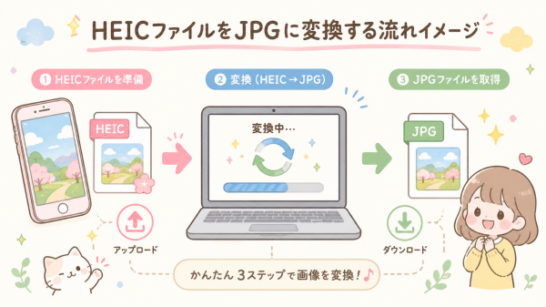
以前は「Windowsでは見られないからJPGに変換する」という流れが多かったですが、現在は選択肢が増えています。
Webサービスで変換する方法、パソコンにソフトを入れて変換する方法、Windowsの拡張機能で表示する方法などがあります。
数枚だけ変換したいのか、大量の写真を変換したいのか、写真の内容がプライベートなものかによって選ぶ方法が変わります。
まず結論:少数ならWeb変換、大量ならソフトがおすすめ
HEIF/HEICからJPGへ変換する方法を選ぶなら、まずは写真の枚数と内容で考えるのがおすすめです。
数枚だけ変換したい場合は、ブラウザで使えるWebサービスが手軽です。
ソフトをインストールする必要がなく、ファイルをドラッグするだけで変換できるサイトもあります。
一方で、写真の枚数が多い場合や、家族写真、子どもの写真、仕事関係の画像などを扱う場合は、オフラインで使えるソフトの方が安心です。
写真を外部サイトにアップロードするのが不安な場合は、インストール型ソフトを使う方が向いています。
また、JPGに変換しなくても、Windowsで表示できれば十分という場合もあります。
その場合は、MicrosoftのHEIF画像拡張機能を使う方法も選択肢に入ります。
WebサービスでHEIF/HEICをJPGに変換する方法
まず紹介するのは、Webサービスを使ってHEIF/HEICをJPGへ変換する方法です。
Webサービスの良いところは、パソコンにソフトをインストールしなくても、ブラウザだけで変換できる点です。
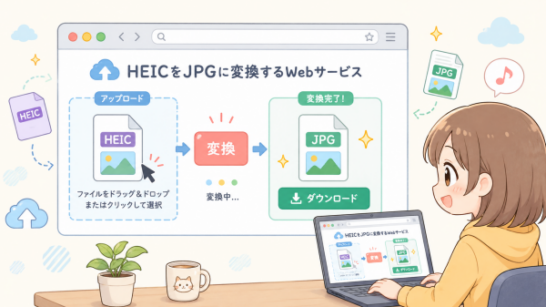
急いで数枚だけJPGにしたいときや、パソコンに新しいソフトを入れたくないときには便利です。
ただし、Webサービスを使う場合は、写真を外部サイトにアップロードすることになります。
大切な写真や個人情報が写っている画像を扱う場合は、その点を理解したうえで利用しましょう。
Apowersoft HEIC JPG変換フリーソフト
元記事でも紹介していたApowersoftのHEIC変換ページは、現在も日本語で使えるWebサービスとして選択肢に入ります。
ページが日本語で表示されるため、英語サイトが苦手な方でも使いやすいのが魅力です。
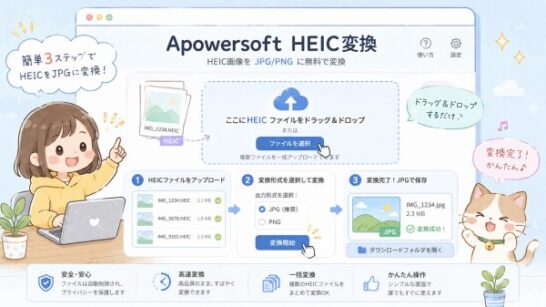
使い方はシンプルで、HEICやHEIF形式の画像をページ内にドラッグ&ドロップして、JPGへ変換します。
複数ファイルの変換に対応しているため、数枚まとめて変換したいときにも便利です。
日本語表示で操作しやすく、ドラッグ&ドロップで変換できる点は、今でも使いやすいポイントです。
画質やEXIFデータに関する設定が用意されている場合もあります。
写真の撮影情報を残したい場合は、変換前に設定項目を確認しておくと安心です。
ApowersoftのHEIC変換ページはこちらです。
iLoveIMGなど日本語対応の変換サイトも選択肢
HEIF/HEICをJPGへ変換できるWebサービスは、Apowersoft以外にもあります。
たとえば、iLoveIMGにも日本語のHEICからJPGへの変換ページがあります。
複数のHEIC画像をまとめてJPGに変換できるため、ブラウザだけで作業したい方には便利です。
Google DriveやDropboxからファイルを選べるサイトもありますが、アカウント連携を使う場合は、どのファイルにアクセスするのかを確認しておきましょう。
Web変換サイトは手軽ですが、写真をアップロードするサービスだという点は忘れないようにしましょう。
iLoveIMGのHEICからJPG変換ページはこちらです。
Webサービスを使うときの注意点
Webサービスは、ソフトを入れずに使えるのでとても便利です。
ただし、変換したい写真を外部サイトにアップロードする必要があります。
旅行の風景や料理の写真なら気にならない場合もありますが、人物の顔、子どもの写真、住所が分かる写真、仕事関係の資料などは注意が必要です。
個人情報や位置情報が気になる写真は、Webサービスではなくオフラインで変換できるソフトを使う方が安心です。
また、EXIFデータには撮影日時や位置情報などが含まれている場合があります。
Webサービスを使う場合は、EXIFデータを残すか削除するかの設定も確認しておくとよいでしょう。
ソフトをインストールしてHEIF/HEICをJPGに変換する方法
次に紹介するのは、パソコンにソフトをインストールしてHEIF/HEICをJPGへ変換する方法です。
Webサービスに比べると準備は必要ですが、写真を外部サイトにアップロードせずに変換できるのが大きなメリットです。
大量の写真をまとめて変換したい場合や、家族写真・仕事関係の画像など、外部サイトにアップロードしたくない写真を扱う場合に向いています。
プライバシーを重視するなら、インストール型ソフトで変換する方法も検討しておきましょう。
iMazing Converterを使う方法
元記事でも紹介していた「iMazing HEIC Converter」は、現在は「iMazing Converter」として提供されています。
HEIC形式の写真をJPGやPNGへ変換できる無料ツールで、WindowsとMacの両方に対応しています。
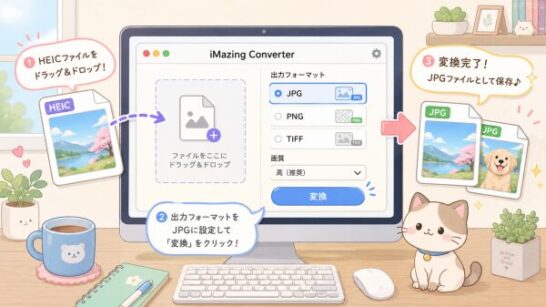
使い方はシンプルで、変換したいHEICファイルをソフトにドラッグ&ドロップして、出力形式を選んで変換します。
JPGだけでなくPNGへ変換したい場合にも使えるため、画像の用途に合わせて選びやすいです。
大量のHEIC写真をまとめて変換したい場合は、iMazing Converterのようなオフラインソフトが使いやすいです。
Web変換と違って、写真を外部サイトへアップロードしないで済むのも安心できるポイントです。
iMazing Converterの公式ページはこちらです。
WindowsでHEIF/HEICを表示するだけなら拡張機能も便利
HEIF/HEICの写真を必ずJPGに変換しなければいけないわけではありません。
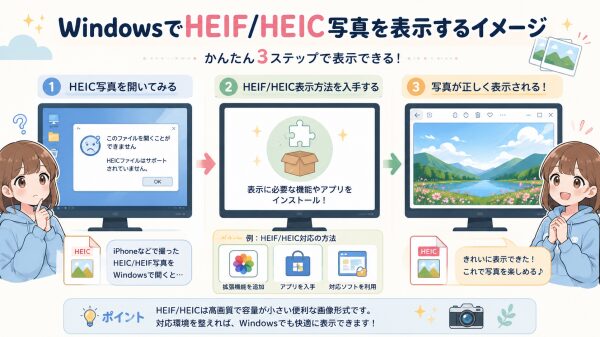
「Windowsで写真を見られれば十分」という場合は、MicrosoftのHEIF画像拡張機能を使う方法もあります。
変換ではなく表示が目的なら、拡張機能を入れるだけで解決することもあります。
ただし、古い画像編集ソフトや一部のWebサービスでは、HEIC形式のままだと対応していない場合があります。
MicrosoftのHEIF画像拡張機能を使う
WindowsでHEIF/HEIC形式の写真を表示したい場合は、Microsoft StoreからHEIF画像拡張機能を入れる方法があります。
この拡張機能を入れることで、Windowsの写真アプリなどでHEIF形式の画像を扱いやすくなります。
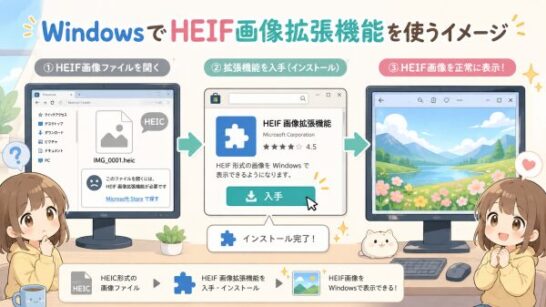
ただし、環境によってはHEVCビデオ拡張機能が必要になる場合もあります。
うまく表示できないときは、Windowsのバージョンや必要な拡張機能を確認してみてください。
表示したいだけなら拡張機能、別のソフトやサービスで使いたいならJPG変換、と分けて考えると分かりやすいです。
ブログやSNS、古い編集ソフトで使う場合は、JPGに変換した方がスムーズなこともあります。
Microsoft StoreのHEIF画像拡張機能はこちらです。
今後iPhoneでJPG保存したい場合の設定方法
毎回HEIF/HEICをJPGに変換するのが面倒な場合は、iPhone側の保存設定を変更する方法もあります。
iPhoneのカメラ設定を「高効率」から「互換性優先」に変更すると、今後撮影する写真をJPG形式で保存できます。
すでに撮影済みのHEIC写真は別途変換が必要ですが、これから撮る写真はJPGで保存されるため、Windowsや古いソフトでも扱いやすくなります。
今後の写真をJPGで保存したい場合は、iPhoneのカメラ設定を見直しておくと変換の手間を減らせます。
iPhoneの「互換性優先」に変更する
iPhoneで今後の写真をJPG形式にしたい場合は、カメラのフォーマット設定を変更します。
設定アプリからカメラの項目を開き、「フォーマット」を選びます。
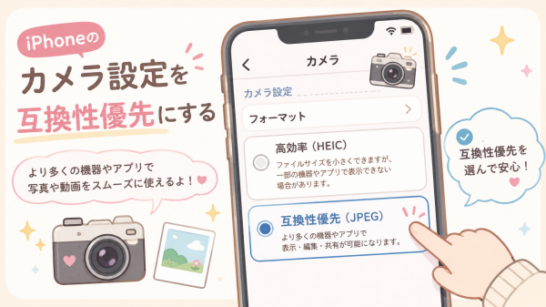
iPhoneでJPG保存に変更する手順
- 設定アプリを開く
- 「カメラ」をタップする
- 「フォーマット」をタップする
- 「互換性優先」を選ぶ
この設定にすると、これから撮影する写真はJPG形式で保存されるようになります。
ただし、HEIF形式に比べるとファイルサイズが大きくなる場合があります。
写真の保存容量をできるだけ抑えたい場合は、HEIFのまま使うメリットもあります。
すでに撮影済みのHEIC写真は、この設定を変更しても自動でJPGに変わるわけではありません。
過去に撮影した写真をJPGにしたい場合は、この記事で紹介しているWebサービスや変換ソフトを使って変換しましょう。
Apple公式のカメラフォーマットに関する案内はこちらです。
⇒Apple公式:Apple製のデバイスでHEIF/HEVCメディアを扱う
iPhoneからWindowsへ転送するときの設定も確認
iPhoneで撮った写真をWindowsへ転送するときは、転送方法によって扱いやすさが変わることがあります。
iCloud写真、USBケーブル、共有メニューなど、写真を移す方法はいくつかあります。
Windowsで扱いやすくしたい場合は、iPhone側の保存形式を「互換性優先」にしておくと、今後の写真はJPG形式で保存されます。
ただし、すでに撮影済みのHEIC写真はそのまま残るため、必要に応じてJPGへ変換してください。
これから撮る写真をJPGで保存したい場合は、iPhoneの設定変更とWindows側の対応を分けて考えると分かりやすいです。
Apple公式のWindowsへの写真転送に関する案内はこちらです。
⇒Apple公式:iPhoneまたはiPadの写真とビデオをWindowsパソコンに転送する
HEIF/HEICからJPGに変換する方法の選び方
ここまで、Webサービス、インストール型ソフト、Windowsの拡張機能、iPhoneの設定変更を紹介しました。
どれを選べばよいか迷う場合は、目的に合わせて考えると分かりやすいです。
数枚だけ変換したいのか、大量の写真をまとめて変換したいのか、写真を外部サイトにアップロードしてもよいかによって、おすすめの方法は変わります。
簡単さを優先するならWebサービス、安心感を優先するならオフラインソフトが向いています。
目的別おすすめ方法の早見表
HEIF/HEICからJPGに変換する方法を、目的別にまとめました。
自分の状況に近いものを選ぶと、迷わず作業しやすくなります。
目的別おすすめ方法
| 目的 | おすすめ方法 | ポイント |
|---|---|---|
| 数枚だけ変換したい | Webサービス | ソフト不要で手軽 |
| 大量の写真を変換したい | iMazing Converterなどのソフト | まとめて変換しやすい |
| 個人情報が気になる写真 | オフラインソフト | 外部サイトへアップロードしない |
| Windowsで表示したいだけ | HEIF画像拡張機能 | JPG変換が不要な場合もある |
| 今後JPGで撮影したい | iPhoneの互換性優先 | これから撮る写真をJPG保存しやすい |
どの方法にもメリットがあります。
とにかく簡単に変換したいならWebサービス、大量に変換したいならソフト、表示だけでよいならWindowsの拡張機能というように使い分けるとよいでしょう。
子どもの写真や仕事関係の画像など、外部に出したくない写真はWebサービスにアップロードしない方が安心です。
HEIF/HEICからJPGに変換する方法まとめ
今回は、HEIF/HEIC形式の写真をJPGに変換する方法を紹介しました。
以前は、Windowsで開きにくいことからJPG変換が必須に近い場面もありましたが、現在は表示方法や変換方法が増えています。
- 数枚だけJPGに変換したいならWebサービスが手軽
- 日本語対応の変換サイトなら初心者でも使いやすい
- 大量変換やプライベート写真はオフラインソフトが安心
- Windowsで見るだけならHEIF画像拡張機能も選択肢
- 今後JPGで保存したいならiPhoneの「互換性優先」を確認
- すでに撮影済みのHEIC写真は別途変換が必要
個人的には、数枚だけ変換するなら日本語対応のWebサービスが手軽で分かりやすいと感じます。
一方で、家族写真や個人情報が写っている画像を扱う場合は、写真を外部サイトにアップロードしないオフラインソフトの方が安心です。
HEIF/HEICからJPGに変換する方法は、写真の枚数と内容に合わせて選ぶのがおすすめです。
毎回変換するのが面倒な方は、iPhoneのカメラ設定を「互換性優先」に変更しておくと、今後の写真管理がしやすくなります。

コメント